


¿Cómo se asigna un tipo de IVA distinto a un grupo de productos, por ejemplo el 4 % a la alimentación y el 21 % a los electrodomésticos? ¿Hay que abrir cada producto? No. Cuando varios productos necesitan el mismo tipo de IVA, el mismo precio, el mismo plazo de entrega o el mismo descuento, se ponen esos valores en una plantilla de producto y se copian a todos esos productos de una vez.
Una plantilla de producto es un producto ficticio que lleva los valores que se quieren repartir. Nunca se vende: está en la página Plantillas de producto y solo sirve como origen. Se cambia la plantilla, se copian los valores y todos los productos seleccionados quedan actualizados.
1. Crear una plantilla de producto
Busque la página Plantillas de producto en el árbol. Copie allí un producto o añada uno nuevo y defina los valores que quiere transmitir. Editar una plantilla no cambia nada más hasta que copia los valores.
2. Seleccionar los productos que se van a actualizar
Abra la Lista de contenidos en el árbol, o cambie una página a la vista de Lista. Seleccione los productos que quiere modificar: arrastre el ratón con el botón izquierdo pulsado, o haga clic en ellos manteniendo SHIFT o CTRL. Para actualizar todos los productos de una página, haga clic con el botón derecho en esa página del árbol.
3. Copiar los valores
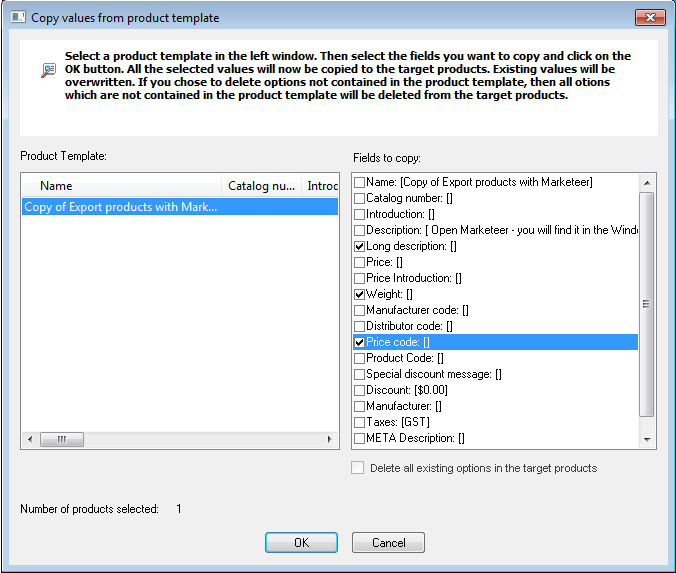
Haga clic con el botón derecho en la selección y elija la opción para copiar los valores de una plantilla de producto. Se abre el asistente: elija la plantilla a la izquierda, marque a la derecha los campos que quiere copiar y haga clic en OK. Después guarde y publique la tienda.
Que campos se pueden copiar?
El asistente enumera todos los campos que puede copiar y usted marca los que necesita. La lista incluye, entre otros, el nombre, el precio y el precio base, el peso, la imagen, la introducción y las descripciones, la visibilidad, el plazo de entrega, los productos relacionados, la unidad de cantidad, los códigos (fabricante, distribuidor, precio, producto), el descuento y su mensaje, el fabricante, el EAN, los impuestos, la META descripción y las palabras clave, las especificaciones, el estilo de la vista detallada, los gastos de envío, la taxonomía de Google, las solicitudes de presupuesto y de muestra, y las opciones. Los nombres de los campos aparecen en el idioma del programa.
Los valores que marque sobrescriben lo que haya en los productos de destino. Los campos que no marque no se tocan: copiar un tipo de IVA no afecta ni a los precios ni a las descripciones. Si copia las opciones, la casilla que borra todas las opciones de los productos de destino elimina cualquier opción que la plantilla no tenga. El asistente muestra cuántos productos ha seleccionado: compruebe ese número antes de pulsar OK, porque la operación no se deshace.
Ejemplo: dar el mismo tipo de IVA a todos los productos de una página
Una tienda vende alimentación con un tipo de IVA y electrodomésticos con otro. En ShopFactory el impuesto es un ajuste del producto, de modo que no pertenece a una página ni a un departamento: no existe un grupo de productos al que vincular un tipo. Aun así no hace falta abrir los productos uno a uno.
- Cree primero los dos tipos de IVA: menú desplegable Central y después los impuestos.
- Ponga un producto en la página Plantillas de producto, o añada uno, y ajuste su impuesto al tipo que quiere repartir.
- En la Lista de contenidos, seleccione los productos que reciben ese tipo.
- Haga clic con el botón derecho en la selección y elija copiar los valores de una plantilla de producto.
- Elija la plantilla, marque solo los impuestos y pulse OK.
- Repítalo con una segunda plantilla para el otro tipo.
- Guarde y publique la tienda.
Dos atajos utiles
Solo precios: seleccione los productos en la Lista de contenidos, haga clic con el botón derecho y elija la opción para cambiar los precios de todos los productos seleccionados. No hace falta plantilla.
Productos nuevos: el botón para usar una plantilla, en la barra de herramientas, crea cada producto nuevo ya con los valores de la plantilla.
 Italiano
 Nederlands
 Français
 Deutsch
 Español
 English (UK)