


Comment attribuer un taux de TVA différent à un groupe de produits, par exemple 7 % pour l'alimentation et 19 % pour l'électroménager ? Faut-il ouvrir chaque produit ? Non. Lorsque plusieurs produits doivent recevoir le même taux de taxe, le même prix, le même délai de livraison ou la même remise, placez ces valeurs dans un modèle de produit et copiez-les vers tous ces produits en une seule fois.
Un modèle de produit est un produit fictif qui porte les valeurs à distribuer. Il n'est jamais vendu : il figure sur la page Modèles de produits et sert uniquement de source. Vous modifiez le modèle, vous copiez les valeurs, et tous les produits sélectionnés sont mis à jour.
1. Créer un modèle de produit
Repérez la page Modèles de produits dans l'arborescence. Copiez-y un produit ou ajoutez-en un nouveau, puis définissez les valeurs à transmettre. Modifier un modèle ne change rien ailleurs tant que vous n'avez pas copié les valeurs.
2. Sélectionner les produits à mettre à jour
Ouvrez la Liste du contenu dans l'arborescence, ou passez une page en mode Liste. Sélectionnez les produits à modifier : faites glisser la souris bouton gauche enfoncé, ou cliquez dessus en maintenant SHIFT ou CTRL. Pour mettre à jour tous les produits d'une page, faites plutôt un clic droit sur cette page dans l'arborescence.
3. Copier les valeurs
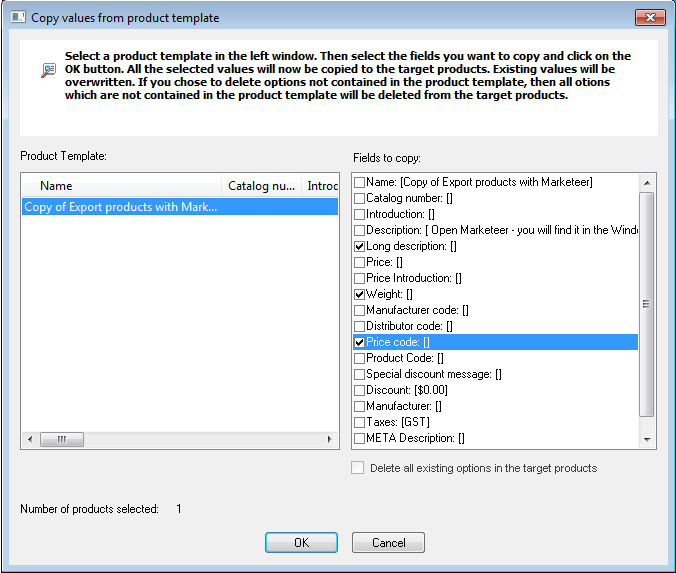
Faites un clic droit sur la sélection et choisissez "Copier les valeurs du modèle de produit". L'assistant s'ouvre : choisissez le modèle à gauche, cochez les champs à copier à droite, puis cliquez sur OK. Enregistrez ensuite la boutique et publiez-la.
Quels champs peut-on copier ?
Sous "Champs à copier", l'assistant affiche tous les champs qu'il peut copier et vous cochez ceux dont vous avez besoin. Dans ShopFactory 15, la liste est la suivante :
- Nom
- Introduction du prix
- Prix
- Poids
- Image
- Numéro de catalogue
- Introduction
- Description
- Visible
- Ne pas afficher le bouton 'Ajouter au panier'
- Délai de livraison
- Description détaillée
- Prix de base
- Surbrillance
- Promotions croisées
- Classification
- Unité de quantité
- Autoriser les quantités décimales telles que 1,5
- Code fabricant
- Code distributeur
- Code prix
- Code produit
- Code de réduction (clients)
- Message de remise exceptionnelle
- Remise
- Fabricant
- EAN / UPC / UCC-13
- Taxes / TVA
- META Description
- META Mots-clé
- Spécifications
- Style de Vue détaillée
- Frais d'expédition
- Classification des produits Google
- Demander un devis
- Demander un échantillon
- Options
Les valeurs cochées remplacent celles des produits-cibles. Les champs non cochés ne sont pas touchés : copier un taux de taxe ne modifie donc ni les prix ni les descriptions. Si vous copiez les options, "Effacer toutes les options dans les produits-cibles" retire toute option absente du modèle. L'assistant indique le nombre de produits sélectionnés : vérifiez-le avant de cliquer sur OK, car l'opération ne s'annule pas.
Exemple : appliquer le même taux de TVA à tous les produits d'une page
Une boutique vend des produits alimentaires à 7 % et de l'électroménager à 19 %. Dans ShopFactory, la taxe est un réglage du produit et non d'une page : il n'existe pas de groupe de produits auquel associer un taux, mais vous n'avez pas à ouvrir les produits un par un.
- Créez d'abord les deux taux de taxe : menu déroulant Central, puis Taxes.
- Placez un produit sur la page Modèles de produits, ou ajoutez-en un, et réglez sa taxe sur le taux à distribuer.
- Dans la Liste du contenu, sélectionnez les produits qui reçoivent ce taux.
- Faites un clic droit sur la sélection et choisissez "Copier les valeurs du modèle de produit".
- Choisissez le modèle, cochez uniquement Taxes / TVA, puis cliquez sur OK.
- Recommencez avec un second modèle pour l'autre taux.
- Enregistrez et publiez la boutique.
Deux raccourcis utiles
Prix uniquement : sélectionnez les produits dans la Liste du contenu, faites un clic droit et choisissez "Modifier les prix de tous les produits sélectionnés". Aucun modèle n'est nécessaire.
Nouveaux produits : le bouton Utiliser un modèle de la barre d'outils crée chaque nouveau produit avec les valeurs du modèle déjà renseignées.
 Italiano
 Nederlands
 Français
 Deutsch
 Español
 English (UK)