


Hoe geef je een productgroep een ander btw-tarief, bijvoorbeeld 9 % voor levensmiddelen en 21 % voor keukenapparatuur? Moet je daarvoor elk product openen? Nee. Als een groep producten hetzelfde btw-tarief, dezelfde prijs, dezelfde levertijd of dezelfde korting moet krijgen, zet je die waarden in een productsjabloon en kopieer je ze in een keer naar al die producten.
Een productsjabloon is een dummyproduct met de waarden die je wilt uitdelen. Het wordt nooit verkocht: het staat op de pagina Productsjablonen en bestaat alleen om van te kopiëren. Pas het sjabloon aan, kopieer de waarden, en elk geselecteerd product is bijgewerkt.
1. Maak een productsjabloon
Zoek de pagina Productsjablonen in de boomstructuur. Kopieer daar een product naartoe of voeg een nieuw product toe en zet de waarden die je wilt doorgeven. Een sjabloon bewerken verandert verder niets, totdat je de waarden kopieert.
2. Selecteer de producten die je wilt bijwerken
Open de Inhoudsopgave in de boomstructuur, of zet een pagina in Lijstweergave. Selecteer de producten die je wilt wijzigen: sleep er met de linkermuisknop overheen, of klik ze aan terwijl je SHIFT of CTRL ingedrukt houdt. Wil je alle producten op een pagina bijwerken, klik dan met de rechtermuisknop op die pagina in de boomstructuur.
3. Kopieer de waarden
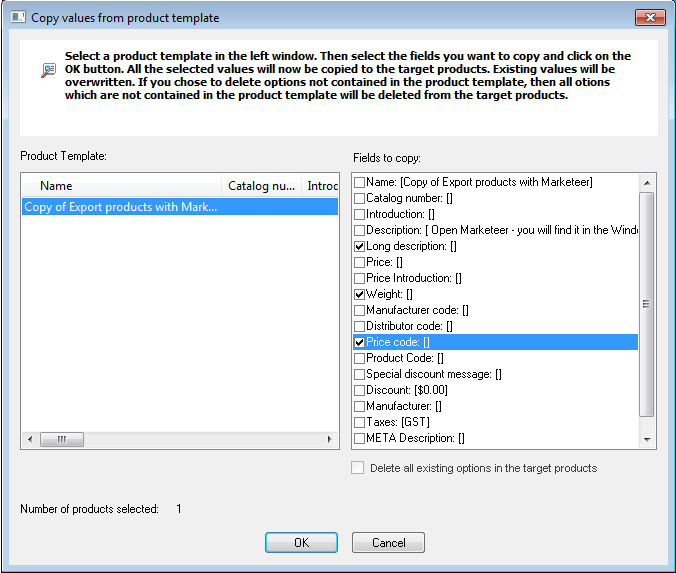
Klik met de rechtermuisknop op de selectie en kies "Kopieer de waarden van het productsjabloon". De wizard opent: kies links je sjabloon, vink rechts de velden aan die je wilt kopiëren en klik op OK. Sla daarna je winkel op en publiceer opnieuw.
Welke velden kun je kopiëren?
De wizard toont onder "Velden om te kopiëren" alle velden die hij kan kopiëren; jij vinkt aan wat je nodig hebt. In ShopFactory 15 is dat deze lijst:
- Naam
- Prijs introductie
- Prijs
- Gewicht
- Afbeelding
- Bestelnummer
- Introductie
- Beschrijving
- Zichtbaar
- Knop Toevoegen aan mandje niet tonen
- Levertijd
- Lange beschrijving
- Basisprijs
- Markeringen
- Gerelateerde producten
- Classificatie
- Eenheid
- Decimale hoeveelheden zoals 1,5 toestaan
- Fabrikantscode
- Distributeurscode
- Prijscode
- Productcode
- Kortingscode (klanten)
- Tekst die wordt weergegeven bij deze korting
- Korting
- Fabrikant
- EAN / UPC / UCC-13
- Belastingen
- META Beschrijving
- META Trefwoorden
- Specificaties
- Detailpagina Style
- Verzendkosten
- Google informatie
- Vraag een offerte aan
- Vraag een monster aan
- Opties
De waarden die je aanvinkt overschrijven wat er in de doelproducten staat. Velden die je niet aanvinkt blijven ongemoeid, dus een btw-tarief kopiëren raakt prijzen of beschrijvingen niet. Kopieer je opties, dan haalt "Alle opties in doelproducten verwijderen" elke optie weg die het sjabloon niet heeft. De wizard toont bij "Aantal producten geselecteerd" hoeveel producten je hebt gekozen: controleer dat getal voordat je op OK klikt, want ongedaan maken kan niet.
Voorbeeld: alle producten op een pagina hetzelfde btw-tarief geven
Een winkel verkoopt levensmiddelen met het lage btw-tarief en keukenapparatuur met het hoge. Btw is in ShopFactory een instelling per product en hoort dus niet bij een pagina of afdeling: productgroepen waaraan je een tarief kunt koppelen, bestaan niet in ShopFactory. Toch hoef je de producten niet een voor een te openen.
- Maak eerst beide btw-tarieven aan: vervolgkeuzelijst Centrale, dan Belastingen.
- Zet een product op de pagina Productsjablonen, of voeg daar een product toe, en stel de belasting in op het tarief dat je wilt uitdelen.
- Selecteer in de Inhoudsopgave de producten die dat tarief krijgen.
- Klik met de rechtermuisknop op de selectie en kies "Kopieer de waarden van het productsjabloon".
- Kies het sjabloon, vink alleen Belastingen aan en klik op OK.
- Herhaal dit met een tweede sjabloon voor het andere tarief.
- Sla de winkel op en publiceer opnieuw.
Twee handige sluiproutes
Alleen prijzen: selecteer de producten in de Inhoudsopgave, klik met de rechtermuisknop en kies "Prijzen van alle geselecteerde producten wijzigen". Daar heb je geen sjabloon voor nodig.
Nieuwe producten: met de knop Sjabloon gebruiken in de werkbalk komt elk nieuw product er meteen met de waarden van het sjabloon in.
 Italiano
 Nederlands
 Français
 Deutsch
 Español
 English (UK)